

Prérequis
- Assurez-vous que votre système répond à la configuration requise.
- Assurez-vous que vous avez déjà installé Git, Node.js et npm.
- Pour la plupart des plateformes, vous devrez disposer des privilèges racines et/ou administrateur.
Installer le connecteur pour Windows
Télécharger l’installateur
Téléchargez le fichier Auth0 Active Directory/LDAP Connector for Windows (MSI) :- Connecteur Auth0 Active Directory/LDAP pour Windows - Current version: 6.1.8
Checksum (SHA1): faf28ef46d1776802128e4f702bc755f3102abd7

Exécuter l’installateur
Exécutez le programme d’installation et suivez les instructions. Le connecteur AD/LDAP est installé en tant que service Windows.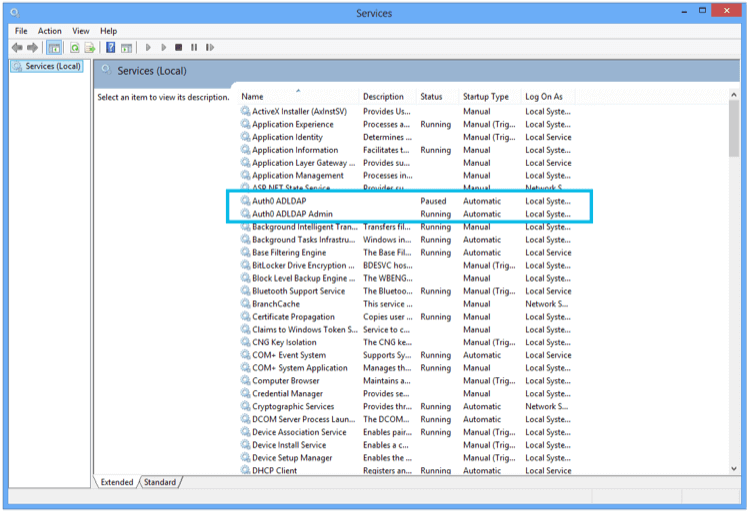
Lien vers Auth0
Une fois l’installation terminée, vous verrez un écran dans un navigateur pointant vers localhost :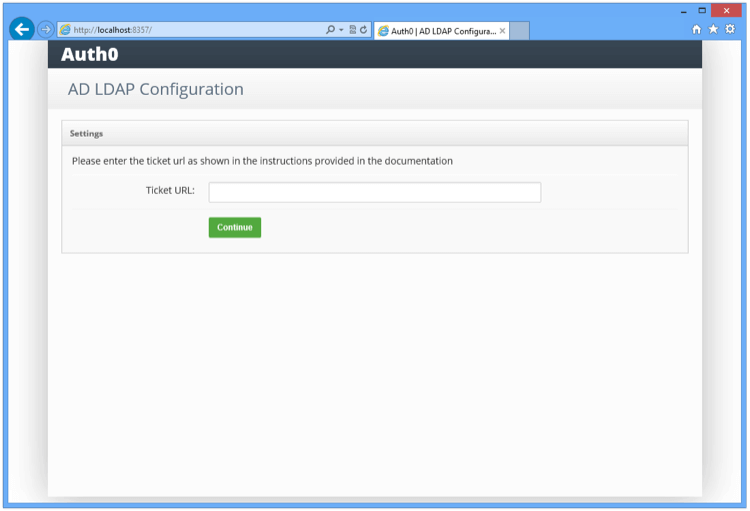
Lien vers LDAP
Saisissez les paramètres LDAP :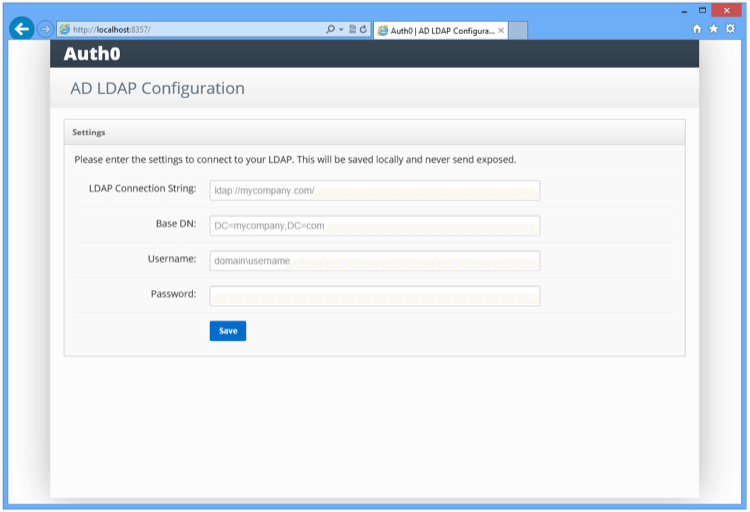
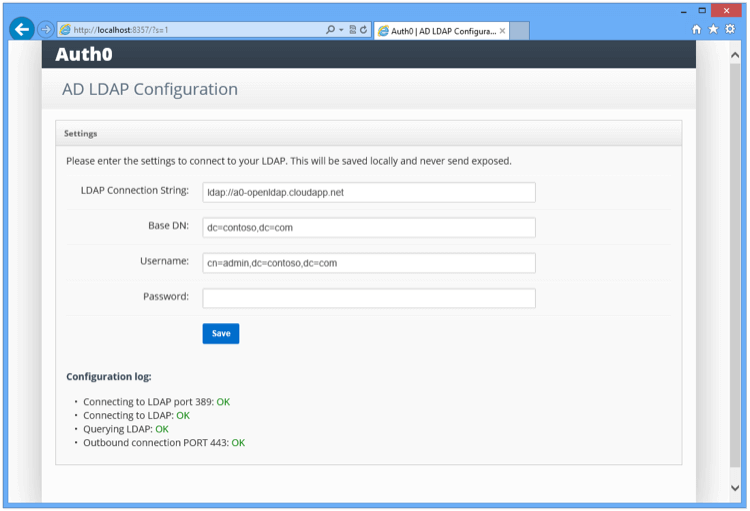
Une fois que vous aurez soumis les informations ci-dessus, le connecteur effectuera une série de tests pour valider les informations que vous avez saisies. Les résultats sont affichés sous Journal de configuration dans l’écran de la console.
Installer le connecteur pour d’autres plateformes
-
Téléchargez le package Auth0 Active Directory/LDAP Connector vers
/tmp:
adldap-6.1.8
Exemple de curl : -
Développez le package et installez ses dépendances :
-
Démarrez votre serveur.
node server.jsLorsque vous êtes invité à saisir le numéro de ticket, saisissez l’URL complète du ticket URL dans l’onglet Paramètres de l’écran Configuration du connecteur AD/LDAP dans l’Auth0 Management Dashboard. -
Vous serez invité à modifier le fichier de configuration
config.jsonavec vos détails de connexion et d’authentification LDAP : -
Exécutez à nouveau
node server.jspour démarrer le connecteur. Notez que la ligneLDAP_BIND_PASSWORDdansconfig.jsonest remplacée parLDAP_BIND_CREDENTIALSà ce stade. -
Une fois que le connecteur est en cours d’exécution, vous devrez appliquer la fonction deamon sur le connecteur (si vous n’avez pas déjà sélectionné d’outil, vous pouvez envisager la commande upstart ou systemd). Par exemple, pour utiliser systemd avec Ubuntu Xenial, le fichier
/lib/systemd/system/auth0-adldap.servicepeut contenir les éléments suivants : -
Exécutez
node admin/server.jspour accéder à l’interface d’administration. L’interface d’administration sera en cours d’exécution et disponible surhttp://localhost:8357.
Invalid Ticket lors de la configuration du connecteur pour la première fois, la cause la plus probable est un problème de réseau (par exemple, le connecteur s’exécute derrière un proxy).
En savoir plus
- Dépannage du Connecteur AD/LDAP
- Exigences du système du connecteur AD/LDAP
- Point de connexion AD/LDAP aux connexions Auth0
- Configuration de l’authentification du connecteur AD/LDAP à l’aide de certificats clients
- Configurer l’authentification connecteur AD/LDAP avec Kerberos
- Mise à jour des Connecteurs AD/LDAP