

Conditions préalables
Set up log streaming to Sumo Logic.Installez l’application Auth0 pour Sumo Logic
- Connectez-vous à Sumo Logic.
- Dans le Catalogue d’applications, recherchez et sélectionnez l’application Auth0.
-
Remplissez les champs suivants pour installer l’application :
- Sélectionnez Ajouter à la bibliothèque.
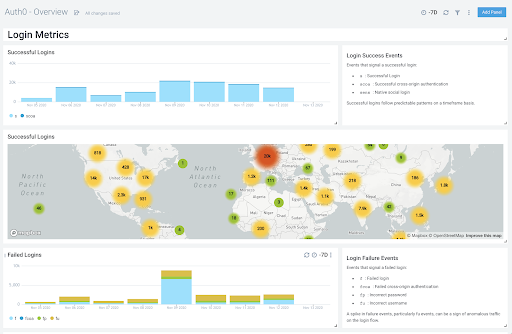
- Mesures relatives aux connexions : afficher le nombre d’actions telles que les connexions réussies et les connexions échouées.
- Mesures relative à la création de comptes : afficher la répartition des créations de comptes par pays, plateforme, IP et autres données démographiques.
- Mesures relatives à la sécurité : afficher les événements de détection d’anomalies au fil du temps afin de pouvoir les détecter et les combattre.
Filtres du Dashboard
Chaque tableau de bord dispose d’un ensemble de filtres que vous pouvez appliquer à l’ensemble du tableau de bord. Cliquez sur l’icône de l’entonnoir dans la barre de menu supérieure du tableau de bord pour afficher une liste déroulante de filtres appliqués à l’ensemble du tableau de bord. Chaque panneau dispose également d’un ensemble de filtres qui sont appliqués aux résultats de ce panneau uniquement. Cliquez sur l’icône de l’entonnoir dans la barre de menu du panneau supérieur pour afficher une liste de filtres propres au panneau.Personnaliser le tableau de bord
Vous pouvez personnaliser votre tableau de bord de sécurité Sumo Logic Auth0 pour ajouter des gadgets logiciels de données personnalisés.- Accédez à votre tableau de bord de sécurité Auth0 et sélectionnez ajouter un panneau dans le coin supérieur droit.
- Sélectionnez un type de panneau en cliquant sur l’icône. Consultez l’assistance Sumo Logic pour plus de détails.
- Saisissez la requête de journaux, la requête de mesures ou plusieurs requêtes dans le menu déroulant.
- Pour modifier le type de graphique, consultez l’assistance Sumo Logic pour connaître les options proposées.
- Cliquez sur Ajouter au Dashboard en haut à droite pour ajouter le panneau à votre tableau de bord.